Projekt Konfiguration
Um später mehrere Webseiten korrekt in die selbe Datenbank schreiben zu lassen, benötigt es eine kurze Konfiguration dazu was gecrawlt werden soll.
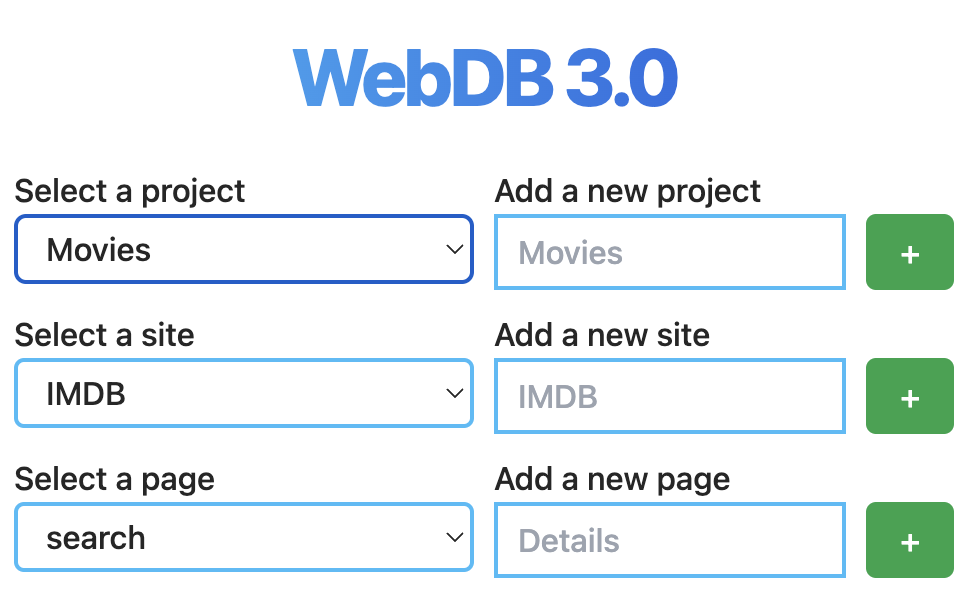
Allgemein gilt dabei, dass im rechten Textfeld ein Name eingegeben wird und mittels klick auf "+" ein neues Element in diesem Bereich hinzugefügt wird.
Wichtig dabei, alle Namen, bzw. Identifier müssten gewissen Anforderungen erfüllen, um z.B. als Annotation, oder Text in der DB keine Probleme zu machen.
Diese Anforderungen sind:
- Der Name darf nur ASCII-alphanumerische Zeichen oder Unterstriche enthalten.
- Der Name muss mit einem alphabetischen Zeichen beginnen.
- Die Länge des Namens muss mehr als 2 Zeichen und weniger als 50 Zeichen betragen.
- Der Name darf nicht mit "_id" oder "_time" enden
Project
Ein Projekt bündelt mehrere Webseiten in einer Datenbank. Es sollte nach dem benannt werden was man crawlt und nicht wo. Das bedeutet wenn man vorhat IMDB und Rottentomatos zu crawlen, könnte man sie in einem Movie, oder Cinema Projekt bündeln.
Site
Diese ist der name der wirklichen Webseite, also z.B. IMDB. Der Name ist nicht gezwungener maßen die Domain einer URL, es macht allerdings die Organisation einfacher. Dies ist auch das Level, auf dem man das Crawling startet. Das bedeutet man würde nicht ein ganzes Projekt (Movies => IMDB & Rottentomatos) zusammen crawlen und auch nicht nur eine Unterseite (Top 250 Movies), sondern konfigurieren wie und welche Unterseiten eine Webseite hat und dann alle Start-Seiten crawlen. Dies ermöglicht es auch "rekursiv" zu crawlen, also Unterseiten zu haben, die auf neue Unterseiten zum crawlen verweisen.
Page
Diese ist eine konkrete Unterseite, also z.B. Top_250_Movies, oder Technical_Details. Auf diesem Level werden Annotationen und Xpaths daraus XPaths generiert, da wir hier die wirklich Daten extrahieren wollen und sich unterschiedliche URLs einer Unterseite nicht groß voneinander unterscheiden sollten.
Mit Project>Site>Page sinnvoll erstellt, kann nun die Annotation und Konfiguration der Seite gestartet werden, dazu einfach auf die gewünschte Seite navigieren und den "Start Annotation" Knopf drücken.