Dynamische Seiten (Interaktionen & Knowledge)
Wenn man ein größeres Datenset auswerten möchte, wird man mit den 250 Top Filmen vermutlich nicht weit kommen. Wir schauen uns also stattdessen nun die erweitere Suche von IMDB an:
https://www.imdb.com/de/search/title/
Da es sich hier um eine neue Seite handelt, erstellen wir dafür zunächst eine
neue Page im Popup der Erweiterung. In diesem Fall mit dem kreativen Namen
AdvancedSearch:
// TODO: Bild
Voreinstellungen
Bei der Menge an Filmen auf IMDB ergibt es Sinn, nur relevante einträge zu
crawlen. Dazu wählen wir in den Einstellungen links aus, dass wir nur Filme mit
mindestens 100.000 Bewertungen sehen wollen. Wir klick auf
Ergebnisse Anzeigen, die Url ändert sich zu
https://www.imdb.com/de/search/title/?title_type=feature&num_votes=100000, und
wir sehen nun die Ergebnisse.
// TODO: Bild
Buttons
Auf dieser und einigen anderen Seiten ist es erforderlich mit der Seite zu
interagieren, statt nur Werte zu extrahieren. Zuvor hat uns dazu die
Scroll To End Interaktion gereicht. Bei der erweiterten Suche handelt es
sich allerdings um eine manuelle Variation des "Infinite Scrolling" Mechanismus,
bei der man immer wieder 50 mehr anklicken muss, um alle ergebnisse zu
extrahieren. Genau das wollen wir nun automatisieren. Dazu annotieren wir
zunächst den entsprechenden Knopf auf der Webseite mit der einfachsten
Annotations Variante:
- Annotation Name:
More - Annotation Count:
Single Element - Action:
Only AnnotationErstellt nur eine Annotation
Wir klicken auf Annotate und wählen nun den Button so aus, dass das gesamte
klickbare Element ausgewählt ist.
// TODO: Bild
Interaktionen
Wir wechseln in den Page tab und klicken genau wie auf der ursprünglichen
Such-Seite auf Use Current Page. Daraufhin geht es an die Interaktionen. Da der
Knopf such am Ende der Seite befindet, ergibt es sinn zunächst wieder mit einem
Scroll To End zum Ende der Seite zu navigieren. Wir wählen diesen Typ also
aus und klicken auf +.
Daraufhin wählen wir Click aus, was uns zwei Felder zum auswählen gibt. Das
Erste davon ist für die Annotation, also das Element, das wir anklicken wollen.
Das Zweite ist die Seite, zu der wir wechseln, wenn wir auf den Knopf drücken.
Dies kann nütlich sein, um z.B. von einer Suche (Text input) zu einer anderen
(Results) zu wechseln. Da wir hier allerdings auf der selben Seite bleiben,
wählen wir die aktuelle.
Wir wählen also:
- More Um den annotierten
50 MehrButton zu klicken - AdvancedSearch Um auf der selben Seite zu bleiben.
und klicken daraufhin auf Save.
Test
Wir können nun bereits testen, ob unsere Konfiguration funktioniert. Dazu einfach wieder XPaths generieren. Und das crawling starten. Wenn die Top250 Seite noch konfiguriert ist, sollten beide Seiten nun nacheinander gecrawlt werden, wobei die AdvancedSearch immer weiter nach unten scrollt.
Da wir noch keine anderen Elemente auf dieser Seite selektiert haben, finden wir allerdings keine neuen Einträge in der Datenbank
Filme
Um die Filme wie zuvor wirklich zu crawlen, müssen wir erneut die selben Schritte, wie bei der Top250 Seite durchlaufen. Im Schnelldurchlauf:
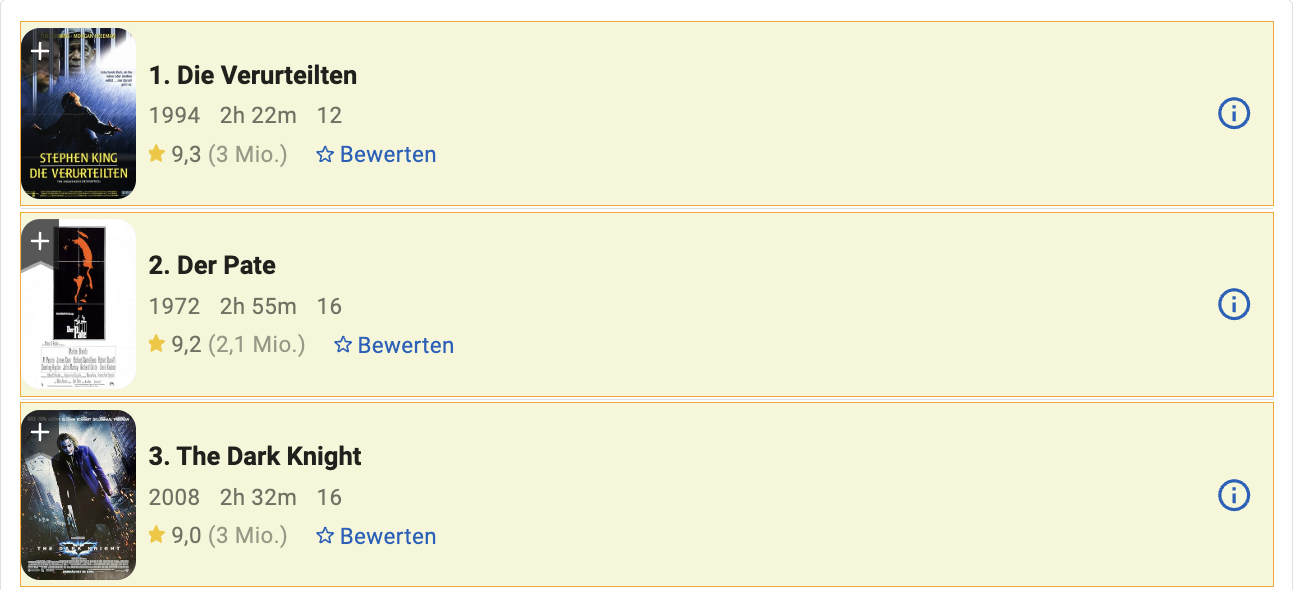
Die Film-Knoten annotieren mit den folgenden Werten:
- Annotation Name:
Movie - Annotation Count:
Simple ListDa wir mehre Elemente annotieren wollen - Action:
Create NodeErstellt automatisch eine neue Tabelle & Node mit dem Annotations Namen
Wir klicken auf Annotate und wählen nun die Movies wieder so aus, dass sich die
Annotationen den gesamten Movie umfassen.
Urls extrahieren
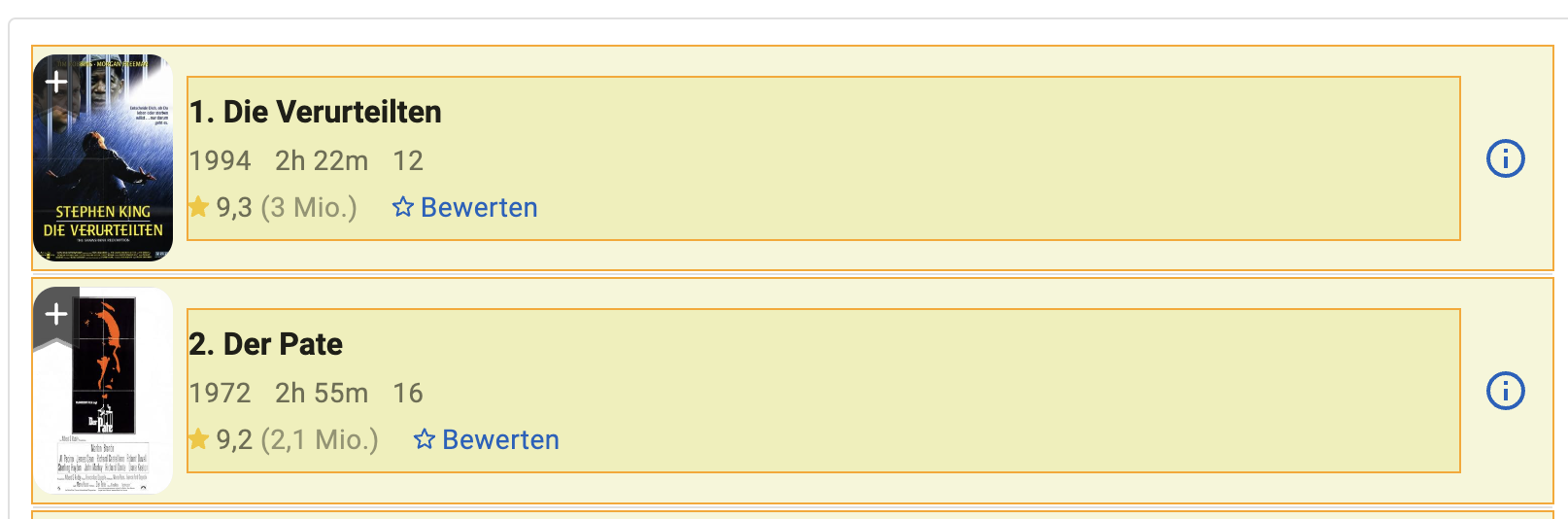
Um Urls zu extrahieren ist vollgende Konfiguration sinnvoll:
- Annotation Name:
MovieLink - Annotation Count:
Simple ListDa wir die Links aller Movies wollen - Action:
Create Data PointStellt sicher, dass der Link dem Movie zugeordnet wird - Data Target:
LinkExtrahiert den ersten Link, der im selektierten Element gefunden wird
Eine grobe Auswahl des Bereichs, in dem der Link ist reicht aus
Test
Auch hier können wir nun wieder XPaths generieren und das crawling starten. Dieses Mal werden neue Ergebnisse in der Datenbank auftauchen.
// TODO: Bild
Segmentiertes crawling
Die Ergebnis-Seite kann schnell sehr groß werden. Bei 2000+ Ergebnisse mit Bildern, Links, Text und ggf. Werbung, kann eine einzige so durchlaufene Webseite oft mehre Gigabyte an Arbeitsspeicher und ähnlich viel CPU Leistung kosten, um korrekt dargestellt zu werden. Wenn der Browser dadurch hängt, kann dies zu Fehlern führen (Next Button wird nicht angezeigt, Browser stürzt ab, etc.).
Wir sehen, dass unsere aktuelle URL die Anzahl der Votes als Parameter enthällt. Zum Testen, ändern wir auf der IMDB Seite die Einstellungen, um auch eine Obergrenze hinzu zu fügen die URL wird:
https://www.imdb.com/de/search/title/?title_type=feature&num_votes=100000,2147483647
Wir können also die IMDB Suche über die Menge an Votes Segmentieren. Also zum Beispiel immer in 100er Schritten. Dies können wir manuell machen, indem wir zwischen Crawling-Durchläufen immer wieder die URL im Page tab verändern.
Diese Arbeit können wir allerdings auch automatisieren. Dazu wechseln wir in den
Knowledge Tab. Dort fügen wir eine neuen Eintrag mit dem Namen range hinzu
und klicken auf Add.
// TODO: Range definieren und URL ersetzen