Page
Im Page Tab, lassen sich Konfigurationen zu allen verbleibenden Details der Seite vornehmen.
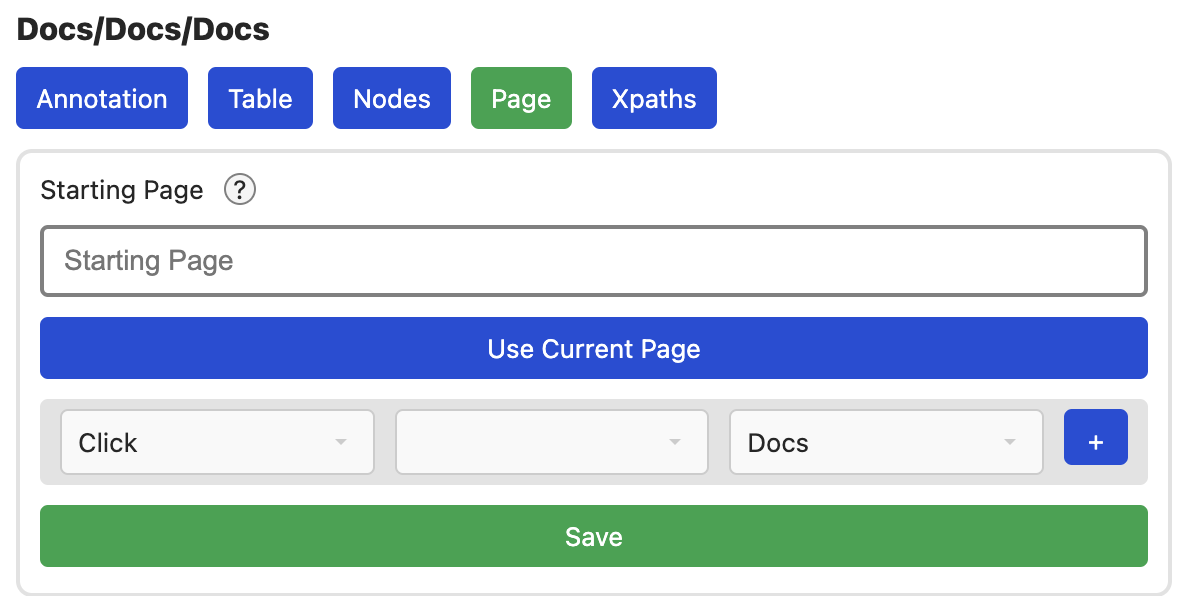
Starting Page
Zum Crawling benötigt es mindestens eine Seite, bei der das Crawling beginnen
soll. Diese Seite wird hier festgelegt. Dazu einfach auf den Use Current Page
Knopf drücken. Wichtig, diese Eigenschaft wird NICHT automatisch gespeichert,
sondern erst nach dem klicken von Save. Diese URL kann vorher bei Bedarf noch
angepasst werden.
Besonders interessant ist das ersetzen von Werten mit vorgegebenen Wissen. Bei einer URL wie
https://www.immobilien.de/results?postleitzahl=28215
lässt sich z.B. die Postleitzahl folgendermaßen ersetzen:
https://www.immobilien.de/results?postleitzahl={Postleitzahl}
Der Begriff in den {} Klammern wird in der Wissensbasis gesucht und durch
alle vorhandenen Werte ersetzt. Wenn man z.B. für Postleitzahl = [28217, 28219]
definiert hat, würde das Crawling mit allen folgenden URLs beginnen.
https://www.immobilien.de/results?postleitzahl=28217
https://www.immobilien.de/results?postleitzahl=28219
Auch komplexere replacements sind möglich, so können wir z.B. mit der URL
https://www.immobilien.de/results?postleitzahl={Postleitzahl}&typ={ImmobilienTyp}
und ImmobilienTyp = [Haus, Wohnung] alle folgenden URLs crawlen:
https://www.immobilien.de/results?postleitzahl=28217&typ=Haus
https://www.immobilien.de/results?postleitzahl=28217&typ=Wohnung
https://www.immobilien.de/results?postleitzahl=28219&typ=Haus
https://www.immobilien.de/results?postleitzahl=28219&typ=Wohnung
INFO: Das ganze funktioniert bereits ist aber wirklich erst zu nutzen, wenn
der Knowledge tab implementiert ist
Interaktionen
Manche Seiten benötigen bestimmte Interaktionen, um richtig zu funktionieren, oder um Suchergebnisse anzuzeigen. Dazu lassen sich um unteren Abschnitt Interaktionen definieren, die gemacht werden sollen.
Wichtig ist, dass eine Seite mit Interaktionen immer von Browser gecrawlt werden muss. Dies ist langsamer als das crawling von statischen Seiten, was vom Server schnellerer Internet-Verbingung und parallel erfolgen kann.
Die folgenden Interaktionen sind gegeben:
- Click: Klickt auf den Knopf mit der gewünschten Annotation. Da das
Klicken von Knöpfen oft die Seite wechselt, muss zusätzlich angegeben werden,
zu welcher Seite diese Interaktion führt. Eine sinvolle Konfiguration auf
einer Startseite wäre z.B.
Annotation: 'ErgebnisseAnzeigenKnopf', Page: 'Ergebnisse' - Input: Schreibt den gewünschten Text in das Input Element mit der
selektierten Annotation. Interessant wird dies hauptsächlich wieder mit
Ersetzungen. Diese laufen genau wie bei der Url.
{Postleitzahl}würde also alle Postleitzahlen eingeben. Dies passiert natürlich nicht gleichzeitig, sondern nacheinander, sobald das Crawlen der ersten Postleitzahl abgeschlossen wurde. - Scroll To End: Versucht einfach nur zum Ende der Seite zu scrollen. Dies kann bei Seiten wichtig sein, die sonst nicht alle Elemente anzeigen.
- Send Current: Sendet den aktuellen stand der Webseite zum Server zum
Auswerten. Dies passiert automatisch, wenn ein Click navigiert, oder das Ende
der Interaktionen erreicht ist. Für dynamische Seiten, dessen Stand man z.B.
vor und nach einem
Inputauswärten möchte, kann es allerdings sinnvoll sein, diese Option zu nutzten.
Ein Klick auf das + fügt die Interaktion hinzu. Bestehende Interaktionen
lassen sich mit X entfernen
Zum Schluss muss der aktuelle Stand mit Save gespeichert werden.